
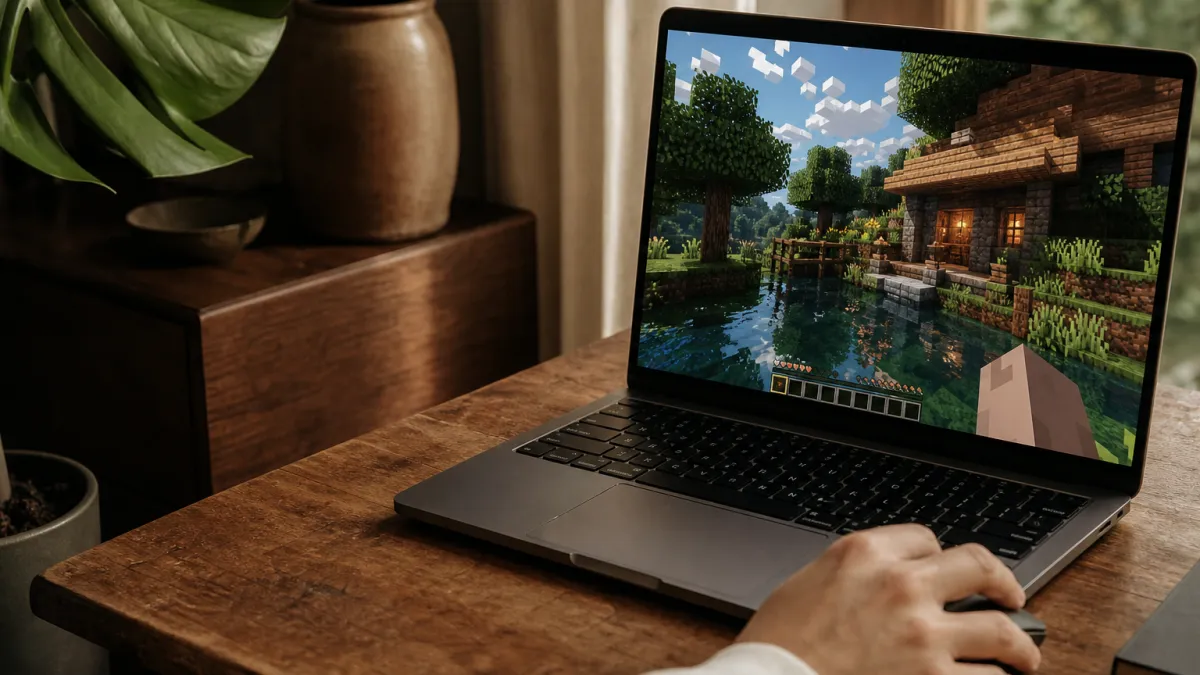
Pure BD Craft est l'un des resource packs les plus appréciés de la communauté francophone Minecraft, reconnu pour son style pixel soigné qui redonne vie aux textures du jeu. Quelques manipulations suffisent pour l'activer, à condition de suivre la bonne méthode selon sa version.
Préparation avant l'installation
Quelques minutes de préparation suffisent à éviter les mauvaises surprises lors de l'installation de Pure BD Craft. Avant de plonger dans le vif du sujet, certains prérequis techniques méritent d'être réglés une bonne fois pour toutes.
Vérifier la version de Minecraft
Pure BD Craft couvre les versions 1.12 à 1.17 de Minecraft — une plage précise qu'il vaut mieux confirmer avant d'aller plus loin. Un pack appliqué sur une version incompatible ne chargera tout simplement pas, ou affichera des textures corrompues.
Pour connaître votre version, rendez-vous dans le menu principal de Minecraft : elle apparaît en bas de l'écran d'accueil. Repérez ensuite votre numéro dans le tableau ci-dessous :
| Version Minecraft | Compatible avec Pure BD Craft |
|---|---|
| 1.12 à 1.17 | ✅ Oui |
| 1.11 et antérieure | ❌ Non |
| 1.18 et ultérieure | ❌ Non |
Si votre version ne figure pas dans la plage compatible, il faudra créer une installation dédiée via le launcher officiel avant de poursuivre.
Télécharger OptiFine
OptiFine est un mod qui optimise les performances du jeu et débloque la compatibilité avec les packs de ressources HD comme Pure BD Craft. Sans lui, certaines textures haute définition s'affichent mal ou pas du tout. Téléchargez impérativement la version qui correspond exactement à votre installation depuis le site officiel optifine.net.
| Version Minecraft | Version OptiFine recommandée |
|---|---|
| 1.20 et ultérieure | OptiFine HD Ultra |
| 1.18 à 1.19 | OptiFine HD Ultra |
| 1.12 à 1.17 | OptiFine HD Ultra |
Sauvegarder vos fichiers
Perdre une sauvegarde lors d'une modification du jeu est le genre d'accident qui ne prévient pas. Avant d'aller plus loin, copiez le dossier saves de Minecraft vers un emplacement sécurisé sur votre ordinateur — un disque externe, un autre répertoire ou un service cloud. Ce dossier contient l'intégralité de vos mondes ; le mettre à l'abri prend moins d'une minute et évite toute mauvaise surprise en cas de manipulation incorrecte.
- Localisation du dossier :
%appdata%\.minecraft\savessous Windows,~/Library/Application Support/minecraft/savessous macOS - Destination recommandée : tout répertoire hors du dossier
.minecraft, ou un support externe - Fréquence : à renouveler avant chaque installation ou mise à jour
Téléchargement de Pure BD Craft
La préparation terminée, place au téléchargement du resource pack lui-même. Quelques choix simples déterminent ici la qualité du résultat final sur votre installation.
Accéder au site officiel
Seul le site officiel de Pure BD Craft garantit une version saine du pack, sans fichier modifié ni risque pour votre installation. Deux éléments méritent attention lors de la visite : les résolutions proposées varient, et la compatibilité avec votre version de Minecraft conditionne le bon fonctionnement du pack.
Les options disponibles sont les suivantes :
- Site officiel : purebd.net
- Résolutions disponibles : 16x, 32x, 64x selon les versions
- Compatibilité : chaque pack indique la version Minecraft ciblée
Vérifiez systématiquement la mention de version avant tout téléchargement.
Choisir la bonne résolution
Six niveaux de résolution sont disponibles, allant du 16x au 512x. Le choix dépend directement des capacités de votre machine : une résolution élevée affine les textures mais sollicite davantage le processeur graphique, au risque de faire chuter les performances.
| Résolution | Profil recommandé |
|---|---|
| 16x | PC modeste ou ancien |
| 32x | Configuration d'entrée de gamme |
| 64x | Configuration moyenne |
| 128x | PC récent bien équipé |
| 256x | Carte graphique dédiée conseillée |
| 512x | Machines haute performance uniquement |
Installation de Pure BD Craft
Le fichier téléchargé, il ne reste plus qu'à le mettre en place dans Minecraft.
Déplacer le fichier dans le dossier approprié
Le fichier téléchargé doit atterrir dans un emplacement précis pour que Minecraft le détecte automatiquement : le dossier resourcepacks, situé dans le répertoire d'installation du jeu sur votre ordinateur. Il suffit d'y glisser le fichier sans le décompresser — le jeu lit directement les archives au format .zip. Décompresser le fichier avant de le déplacer est l'erreur la plus fréquente : elle empêche la reconnaissance du pack.
Voici où trouver ce dossier selon votre système d'exploitation :
- Windows :
%appdata%\.minecraft\resourcepacks - macOS :
~/Library/Application Support/minecraft/resourcepacks - Linux :
~/.minecraft/resourcepacks
Une fois le fichier .zip copié au bon endroit, le pack apparaîtra dans les options du jeu.
Activer le pack dans Minecraft
Deux clics suffisent pour rendre le pack actif. Depuis le menu principal, rendez-vous dans Options, puis Resource Packs : deux volets s'affichent côte à côte.
- Volet gauche : packs disponibles, dont Pure BD Craft
- Volet droit : packs actuellement actifs
Faites glisser Pure BD Craft vers la droite pour l'activer, puis confirmez avec Terminé. Minecraft recharge automatiquement les textures.
Vérification finale
Un changement de textures immédiatement visible dans le jeu confirme que l'installation s'est déroulée sans accroc. Si l'environnement visuel reste identique à l'original, deux points méritent d'être vérifiés avant d'aller plus loin.
- Format du fichier : le pack doit être au format
.zip, sans décompression préalable. - Compatibilité de version : le fichier téléchargé doit correspondre exactement à votre version de Minecraft, faute de quoi les textures ne se chargent pas.
Un fichier mal formaté ou incompatible avec la version installée est la cause la plus fréquente d'un pack qui n'apparaît pas dans le menu de sélection. Corriger l'un de ces deux points suffit, dans la grande majorité des cas, à résoudre le problème.
Pure BD Craft transforme Minecraft en une expérience visuelle que beaucoup ne soupçonnaient pas possible. Une fois le pack en place, l'univers du jeu prend une toute autre dimension — il ne reste plus qu'à explorer.
Questions fréquentes
Comment installer Pure BD Craft sur Minecraft Java Edition ?
Téléchargez le fichier .zip depuis le site officiel, puis placez-le dans le dossier resourcepacks de Minecraft. Lancez le jeu, allez dans Options > Packs de ressources et activez Pure BD Craft.
Où trouver le dossier resourcepacks de Minecraft ?
Appuyez sur Windows + R, tapez %appdata%\.minecraft\resourcepacks et validez. Sur Mac, ouvrez ~/Library/Application Support/minecraft/resourcepacks. Déposez-y directement le fichier .zip sans le décompresser.
Pure BD Craft est-il compatible avec Minecraft Bedrock Edition ?
Oui. Téléchargez la version .mcpack, double-cliquez dessus pour l'importer automatiquement dans Minecraft. Activez-le ensuite depuis Paramètres > Ressources globales de votre monde.
Quelle version de Minecraft est compatible avec Pure BD Craft ?
Pure BD Craft est régulièrement mis à jour. Vérifiez sur la page de téléchargement officielle la version correspondante. Utiliser une version incompatible peut provoquer des textures manquantes ou des bugs visuels.
Pure BD Craft ne s'affiche pas correctement, comment résoudre le problème ?
Vérifiez que le pack est bien activé et placé en tête de liste dans les packs de ressources. Assurez-vous également que votre version de Minecraft correspond à celle du pack, puis redémarrez le jeu.